Tampilkan postingan dengan label TUTORIAL. Tampilkan semua postingan

Rabu, 26 Maret 2014

Tutorial Delphi 7 untuk pemula sampai mahir

MODUL LENGKAP

Dijamin lengkap dan Sampai bisa asal mau belajar :).

Check langsung aja...

Modul 1
Membahar tentang antarmuka delphi serta component-component yang dimiliki delphi
>>Download Modul 1<<

Modul 2
Membahas pemakaian komponen Menu, panel, Bevel dan Image
>>Download Modul 2<<

Modul 3
Membahas Tentang Pemakaian Database Dasar Dari Delphi Sendiri yaitu
Database Desktop
Adalah suatu aplikasi database yang dapat digunakan untuk membuat, menampilkan,
mengurutkan, memodifikasi, dan membuat tabel dalam format Paradox, dBase, SQL.
>>Download Modul 3<<

Modul 4
Membahas pengolahan database serta scrip
Membuat Program Input Data Pegawai
>>Download Modul 4<<

Modul 5
Membahas kelanjutan modul 4, membuat procedure sendiri, dan cara
mengkompile serta mengganti icon aplikasi
>>Download Modul 5<<

Modul 6
Membahas tentang pembuatan laporan dengan menggunakan conponent standard delphi (Quick Report)
>>Download Modul 6<<

Modul 7
Membahas latihan membuat aplikasi database
>>Download Modul 7<<

Modul 8
Lanjutan Aplikasi Database
>>Download Modul 8<<

Modul 9
Lanjutan Aplikasi Database
>>Download Modul 9<<

Modul 10
LANJUTAN APLIKASI DATABASE
Membahas pembuatan laporan dengan QReport
>>Download Modul 10<<

Modul 11
Membahas
LANJUTAN APLIKASI DATABASE
Membuat pencarian data


Modul 12
Membahas Cetak Sesuai Pencarian yang tadi
>>Download Modul 12<<

Modul 13
Membahas tentang pembuatan File Instalasi Aplikasi

Modul 14
MEMBUAT APLIKASI DENGAN MENYIMPAN KE DALAM DUA TABEL HANYA
DENGAN MEMAKAI SATU TOMBOL SIMPAN

Modul 15
Contoh aplikasi yang membahas script-script SQL
yaitu Tambah, Ubah, Hapus pada Delphi


By.

terima kasih sudah mampir ke blog ini..

Sumber dari http://delphilearning.blogspot.com/

Senin, 10 Maret 2014

Cheat GTA 100% Tamat (PC/Komputer)

kali ini saya akan share SAVE GAME GTA SAN ANDREAS 100% TAMAT (THE END) . Save Game adalah cara instan untuk menyelesaikan suatu game/permainan dengan cara mengganti file di game tersebut.

Langsung meluncur saja di link nya..


Cara Install :
Ekstak file yang sudah didownload tadi (bisa menggunakan Winrar atau 7zip)
Copy GTASAsf1.b ke My Documents->Gta San Andreas User Files
Paste ke folder itu
Mainkan Gta San Andreas
Lalu load yang ada tulisan 100% Complete

Fitur Dalam SaveGame Tamat GTA San Andreas (PC) :
  • 100% savegame tamat
  • Uang $999999999.
  • Semua wilayah sudah dikuasai.
  • Tidak ada perang geng memperebutkan wilayah.
  • Fitur hot coffee aktif.
  • Status dengan pacar semua 100%.
  • Semua pakaian sudah tersedia di setiap rumah.
  • Belum pernah di cheat.
  • Mobil-mobil modifikasi keren di garasi.
  • Level paramedis 12.
  • Vigilante 12.
  • Pimping level 12.
  • 100 Tag.
  • 50 Oysters.
  • 50 Snapshots.
  • 50 Horseshoes.
  • 70 Unique Stunts.
  • Bike School 100%.
  • Driving School 100%.
  • Boat School 100%.
  • Semua stat kendaraan.
  • 1000 Respect.
  • 2000 Sex appeal.
  • 1000 Gambling Skill.
  • Nyawa tak terbatas.
  • Armor tak terbatas.
  • Amunisi tak terbatas.
  • Skill maksimum.
Karakter CJ disini juga sudah kebal terhadap peluru, ledakan, jatuh dari tempat tinggi, dan lainnya. akan Tetapi ada beberapa hal yang dapat membuat kekebalan CJ menghilang.

 Beberapa yang akan membuat kekebalan CJ hilang :

  • Ditangkap polisi.
  • Mati meledak di dalam kendaraan/mobil.
  • Mengaktifkan kode cheat Armor(HESOYAM).
  • EXIT / keluar dari permainan..  he..he..   
Sekian dari saya...

Kamis, 10 Oktober 2013

contoh sistem penjualan menggunakan java Netbeans


Sistem Informasi Penjualan Alcom dengan Java Netbeans

Source code dalam program ini hanyalah merupakan contoh sederhana yang dasarnya hanya untuk memperkenalkan model pemrograman menggunakan Java Netbeans 7.0.1 program ini merupakan awal dari sebuah pelatihan pemrograman java
Kebutuhan :

1. Netbeands 7.0.1 (download)
2. Konektor mysql-connector-java-5.1.12-bin (download)
3. Xampp (download)
4. My Sql Administrator GUI Tool (download)

Sebagai calon/programmer sebaiknya tahu spesifikasi minimal untuk menjalankan program-program tersebut, program ini menggunakan database MySql server dengan konfigurasi host: localhost user: root password :


untuk download source code :
download 

Jumat, 30 Agustus 2013

Membuat Animasi Kartun Mudah dengan Muvizu

Membuat animasi kartun seperti yang biasa kita lihat di TV atau media informasi yang lain terkadang membuat kita tertarik juga untuk belajar bagaimana caranya membuat sebuah film kartun tersebut.

Berbagai cara atau tehnik yang dilakukan orang, mulai dengan cara yang rumit dan membutuhkan modal besar sampai cara gampang bisa di lakukan untuk membuat suatu rangkaian animasi menjadi sesuatu yang bisa bergerak layaknya film kartun yang biasa kita lihat.

Muvizu merupakan sala satu contoh program untuk membuat animasi film kartun 3D dikomputer.

Berbagai tools dan karakter serta pernak-pernik yang biasa kita butuhkan dalam membuat sebuah animasi film kartun sudah disediakan pada software tersebut, disamping mendukung juga penambahan model 3D lagi untuk melengkapi model-model 3D bawaan dari software Muvizu sendiri.

Untuk setiap animasi karakter juga sudah disediakan, tinggal kita pilih sesuai dengan animasi yang kita butuhkan dalam setiap adegan animasi yang kita buat.

Dan untuk tools urusan pencahayaan sudah lebih dari cukup Saya rasa untuk membuat suasana lebih menarik, ditambah dengan beberapa efek cuaca seperti hujan, salju, etc.

Begitu juga dengan berbagai efek suara latar yang sudah disertakan juga pada program tersebut.

Dan pada website-nya juga disediakan video tutorial lengkap yang bisa kita lihat untuk memudahkan kita menggunakan program Muvizu ini. disamping beberapa video-video yang sudah jadi yang diupload oleh para member-nya, serta Muvizu memiliki juga forum untuk member saling bertukar informasi.

Sudah Saya coba menggunakan Muvizu ini dan menurut Saya program ini selain merupakan program Freeware, Program tersebut juga mudah untuk kita gunakan serta beberapa toolsnya sangat membantu dalam membuat animasi kartun 3D yang kita inginkan.

Kekurangan terasa jika kita menambahkan karakter tersendiri yang tidak bisa bergerak (tampak hidup) layaknya karakter bawaan Muvizu sendiri. Tapi untuk menutupi-nya Muvizu sudah memiliki lumayan banyak karakter ditambah setiap karakter bisa lagi kita manipulasi agar terlihat sesuai dengan karakter yang kita butuhkan.

Karakter dari Muvizu sendiri bisa dilihat dicontoh gambar dibawah ini.


Dan karakter-karakter tersebut masih bisa kita rubah-rubah lagi sesuai dengan selerah kita masing-masing.

Dan layout Muvizu sendiri saat pertama kali kita buka seperti pada contoh gambar dibawah ini.


Berikut contoh video animasi kartun Edukasi belajar ABCD buat anak-anak yang saya iseng-iseng buat dikala nganggur depan kompi menggunakan Muvizu.

Sorry, video-nya sekedar contoh dan belum kelar saya buat, audio untuk pengisi suaranya juga agag pecah karena tidak ada pengisi suara yang saya dapat hehehe, serta cuma 1 lokasi pengambilan gambarnya, walaupun sudah menggunakan beberapa sudut pandang kamera video-nya.


Bagi teman-teman yang kepingin juga belajar membuat film kartun 3D, Tidak ada salah-nya mencoba menggunakan Muvizu ini.

Siapa tahu di kemudian hari teman-teman bisa sukses membuat film-film kartun seperti kebanyakan yang kita lihat di TV hebat

Kamis, 29 Agustus 2013

Cara Membuat Animasi Bergerak Sederhana di Photoshop

Assalamualaikum..

Hallo MTN-Ters!, :)


Ye, akhirnya posting lagi setelah sekian lama hanya nge-draft dan nge-draft postingan. Kali ini MTN akan mencoba memeberikan suatu tutorial yang sangat sederhana yang mungkin semua sudah tahu. Oh keh, sekarang kita akan membuat animasi bergerak sederhana dengan menggunakan program grafis semua umat yaitu Photoshop. Kita akan mencoba membuat animasi dengan karakter Parampaa. Tahukan games fenomenal Parampaa. Yang bertubuh ijo itu loh. 
Ini dia hasil dari pekerjaan yang akan coba kita buat.
Parampaa (Hasil Akhir)
Penasaran cara buatnya? Baiklah, kita mulai saja tutorial kali ini. Enjoy it plus try it!
Bukalah Photoshop, buatlah dokumen baru dengan Ctrl + N. Ukuran canvas terserah, saya menggunakan ukuran 500x500 pixels. Seperti di bawah.
Dokumen Baru

Buatlah sebuah lingkaran menggunakan Ellipse Tool di menu bar samping atau ikon bundar. Ubahlah warna di Foreground color dengan kode #aad985 atau berwarna hijau. Buatlah lingkaran seperti di bawah.

Buat Lingkaran Hijau

Berikan garis hitam disekeliling lingkaran dengan klik duakali di bagian layer lingkaran hijau. dan aturlah sesuai dengan pengaturan di bawah ini.

Pengaturan garis pinggir

Maka lingkaran yang berwarna hijau dengan garis pinggir hitam telah berhasil dibuat. Buatlah layer baru dan pindahkan layer tersebut di bawah layer lingkaran hijau. Setelah itu kita buat setengah badannya menggunakan Pen Tool atau bisa dengan klik P di keyboard. Buatlah seperti gambar dibawah. Untuk mengisi path yang telah tersambung cukup dengan klik kanan dan pilih Fill Path.

Gambar Badan

Hapuslah path yang masih ada pada gambar dengan klik kanan dan pilih Delete Path.
Buatlah garis pinggir pada gaambar badan seperti pada lingkaran yang dibuat tadi. Maka hasil yang didapatkan kurang lebih seperti dibawah ini.
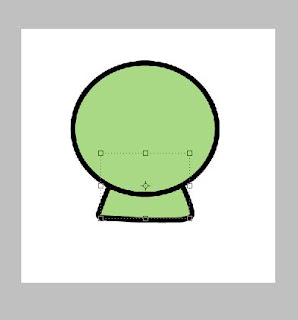
Parampaa dengan Badan

Nah, sekarang kita buat matanya persis dengan membuat kepala tadi dengan Ellipse Tool dan berikan garis pinggirnya serta titik hitam ditengahnya. Setelah itu gandakan mata yang telah dibuat tadi dengan menekan Ctrl + J pada keyboard.

Buat mata
Gandakan mata

Wajah tanpa mulut ngga lengkap dong, sekarang kita buat mulutnya dengan Pen Tool hanya dengan membuat garis sedikit melengkung. Klik kanan pada path melengkung tersebut dan pilih Stroke Path. Oiya, ketebalan Brush harus diatur ke poin 5. Hasil yang kita dapatkan seperti dibawah.
Gambar Lengkap
Sekarang kita akan menggabungkan antara background putih yang telah digandakan, kepala, kedua mata, badan, dan mulut dengan tekan Ctrl + Shift + E.. Maka akan didapatkan gambar seperti dibawah.

Penggabungan
Sekarang kita akan membuat mata berkedip. Sebelum itu kita harus menyembunyikan gambar yang telah digabung dan kedua mata dengan menghilangkan tanda mata hitam di layer.
Mata berkedip dapat dibuat dengan menggunakan Pen Tool dengan sesuai pola yang diinginkan. Caranya sama dengan membuat senyum. jangan lupa gandakan dan geser posisinya serta mengubah arahnya 180 derajat. Seperti di bawah.
Mata Berkedip
Gabungkan layer-layer seperti background putih, mata berkedip, senyum, badan, dan kepala seperti menggabungkan gambar yang tadi sehingga kita medapatkan dua buah gambar sempurna.
Ini bagian yang ditunggu-tunggu, kita akan menggerakkan matanya. Sebelum itu, kita harus mengaktifkan menu animasi dengan pilih Window lalu Animation.
Muncullah menu animasi di bagian bawah layar kerja, untuk memanggil semua layer yang akan dibuat menjadi animasi tekan bagian yang diberi warna merah, lalu pilih Make Frames From Layers.
Menu Animasi
Kita kan hanya membutuhkan bagian layer yang sempurna, untuk itu kita harus menghapus layer-layer yang tidak dibutuhkan. Hapuslah semua layer kecuali yang terdapat kotak merah dengan meng-klik ikon tong sampah yang dibawah.
Menghapus layer yang tak penting
Nah tinggal tersisa dua layer, kita bisa memutarnya dengan meng-klik bagian warna biru dan bisa mengatur waktu per layer di bagian warna merah. Kali ini saya pake yang 1 sec biara ada efek lamanya.
Pengaturan Animasi
Ini yang penting. Cara menyimpannya yaitu dengan klik File pilih Save for Web & Devices... atau tekan Alt + Shift + Ctrl + S di keyboard.
Muncul kotak dialog, lalu klik Ok. Muncul lagi kotak dialog terakhir yang memberi perintah tempat menyimpan file dan nama file. klik OK.
Animasi Parampaa sudah jadi seperti gambar paling atas. :)
Kita juga bisa menambahkan apa saja sesuai kreatifitas kita. Seperti saya menambahkan lidah merah di Parampaa. Liat gambar di bawah.
INTI-nya, jangan takut MENCOBA karena kita tidak akan tau apa yang akan kita dapatkan. Okeh-okeh..

Terima Kasih, dan tunggu tutorial yang lebih kompleks dari yang sangat sederhana ini. :)